






Comment personnaliser un produit avec l’éditeur graphique

Table des matières
Accéder à l’éditeur graphique et choisir son produit
- En accédant directement à l’éditeur graphique
- En choisissant directement un produit personnalisable dans la boutique
- En choisissant d’abord le visuel à utiliser sur le produit personnalisable
Sélection des options du produit
Autres fonctionnalités utiles pour modifier un visuel
Commande du produit personnalisé
Accéder à l’éditeur graphique et choisir son produit
En accédant directement à l’éditeur graphique
Dans le menu principal du site, cliquez sur le menu « Editeur graphique ».
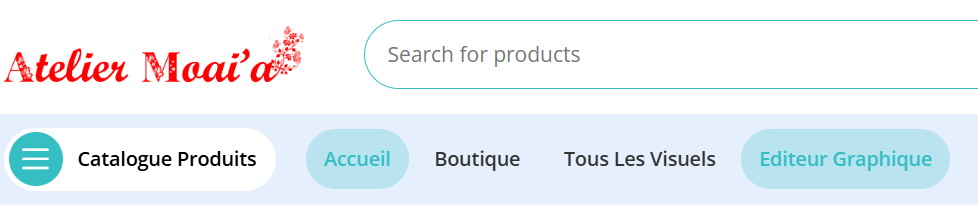
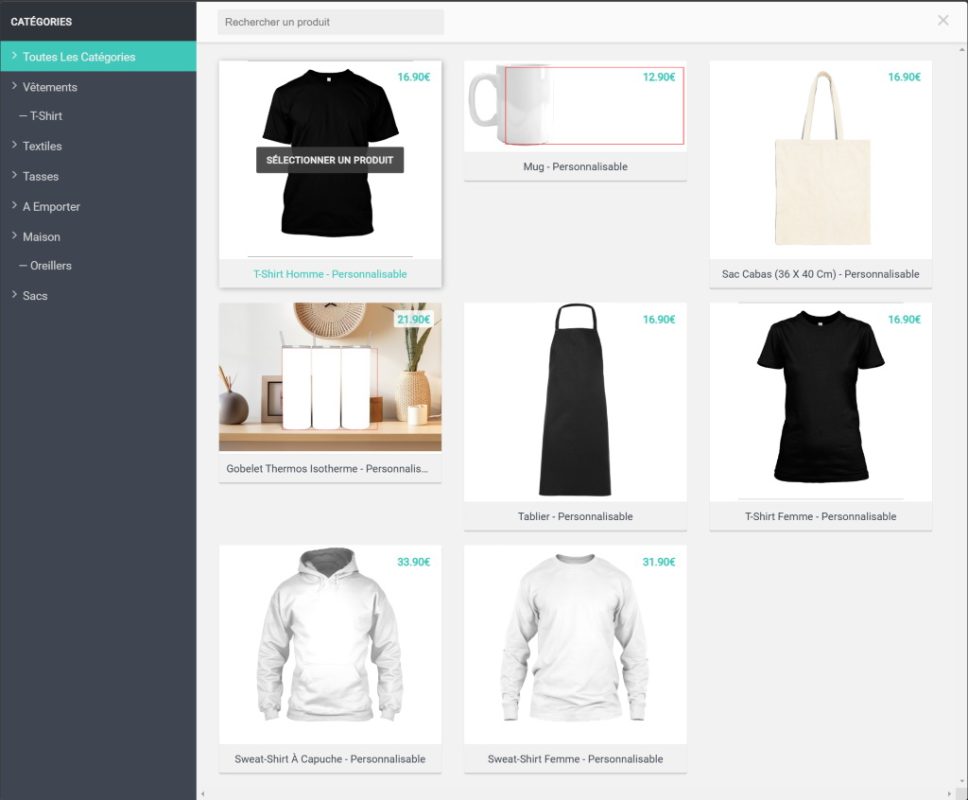
Vous pouvez alors sélectionner le produit que vous souhaitez personnaliser .
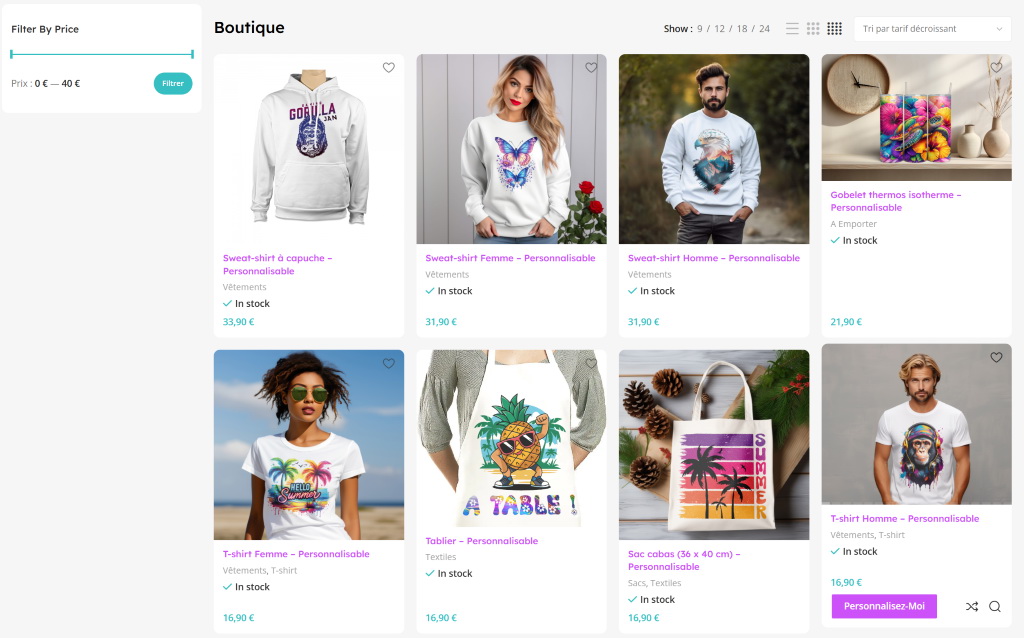
En choisissant directement un produit personnalisable dans la boutique
Depuis le catalogue produit, cliquez sur le bouton « Personnalisez-moi » sur le produit désiré.
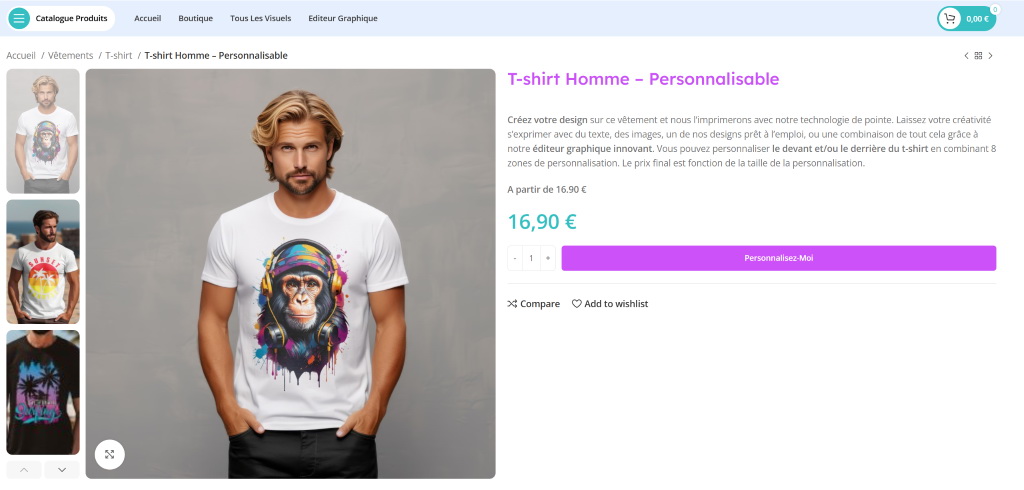
Ou bien depuis la fiche produit
En choisissant d’abord le visuel à utiliser sur le produit personnalisable
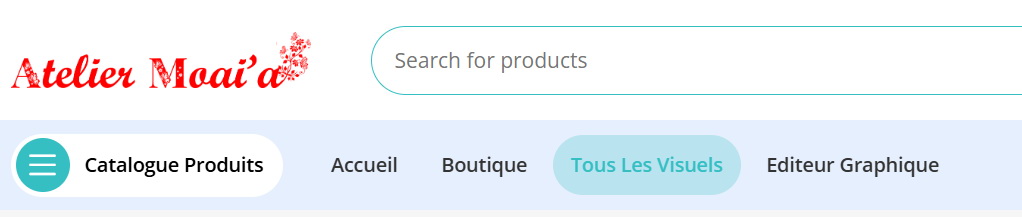
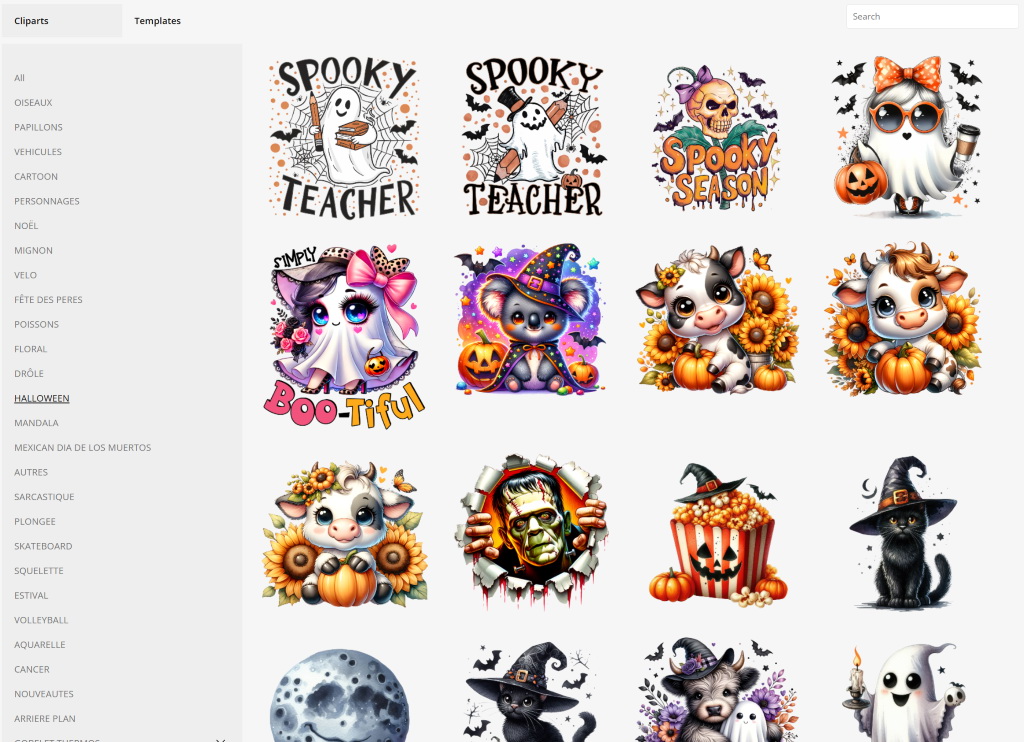
Après avoir cliqué sur le bouton « Tous les visuels » dans le menu principal du site, vous accédez à la galerie des visuels disponibles. Sur la partie gauche, vous pouvez sélectionner une catégorie de visuels, et sur la partie droite, vous visualiserez l’ensemble des visuels de la catégorie sélectionnée.
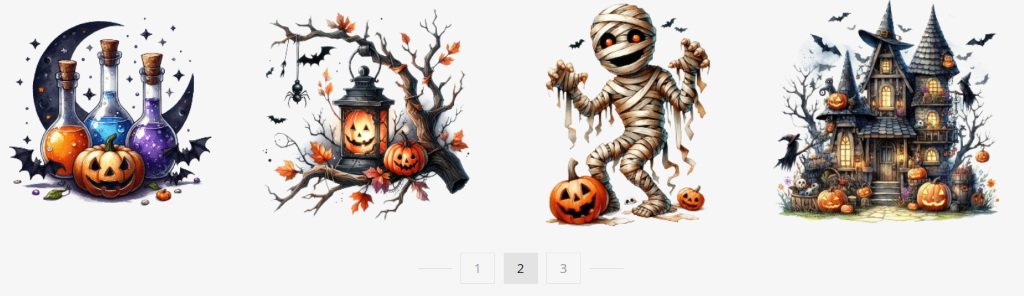
En bas de page, vous pouvez faire défiler les différentes pages de visuels de la catégorie
Une fois votre choix effectué, il vous suffit de cliquer sur le visuel choisi et l’éditeur graphique s’ouvrira automatiquement et vous demandera alors sur quel produit vous souhaitez appliquer ce visuel.
Sélection des options du produit
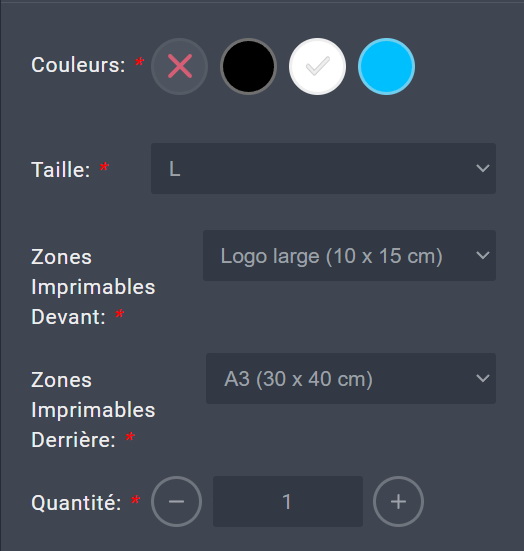
Une fois le produit sélectionné, vous pouvez choisir les différentes options disponibles sur ce produit (cette liste d’options varie en fonction du produit sélectionné)
Prenons l’exemple d’un t-shirt, vous pourrez choisir sa couleur, sa taille, ainsi que les zones de personnalisation possibles sur le devant et/ou le derrière du t-shirt
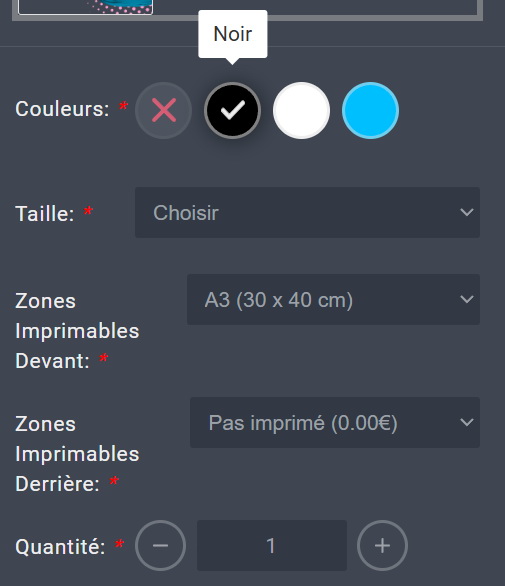
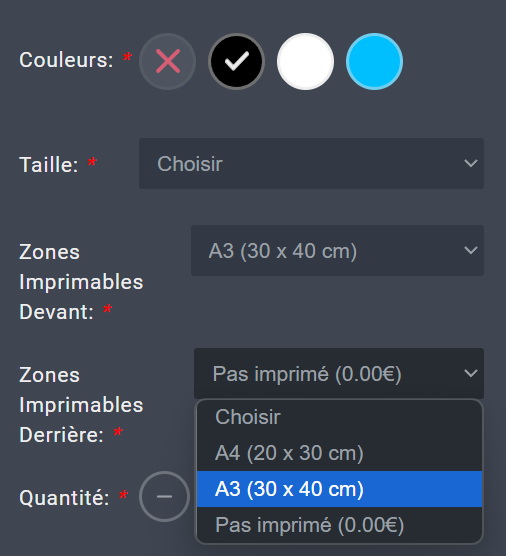
Si vous activez l’option «Zones imprimables derrière » en choisissant une valeur dans la liste déroulante correspondante, alors sur la droite de l’écran vous verrez apparaitre des flèches haut et bas afin d’accéder à la personnalisation du devant ou du derrière du t-shirt.
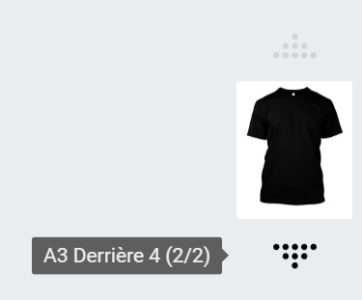
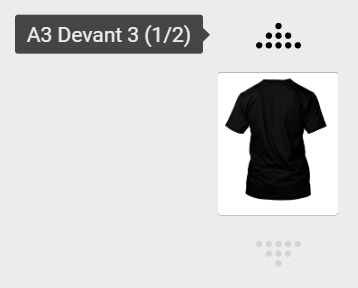
NB : Toutes les options pour lesquelles une astérisque  rouge est présente à coté, sont des options dont un choix est obligatoire pour pouvoir passer commande.
Personnalisation du produit
Images
Depuis la bibliothèque de visuels
Dans les sous-menus de gauche, en cliquant sur le menu « Cliparts », vous avez accès à la bibliothèque de plus de 4000 visuels prêts à l’emploi pour réaliser votre personnalisation.
Avant de sélectionner un visuel à appliquer sur la zone de personnalisation, en survolant le  présent sur chaque image, vous pourrez visualiser l’image en plus grand
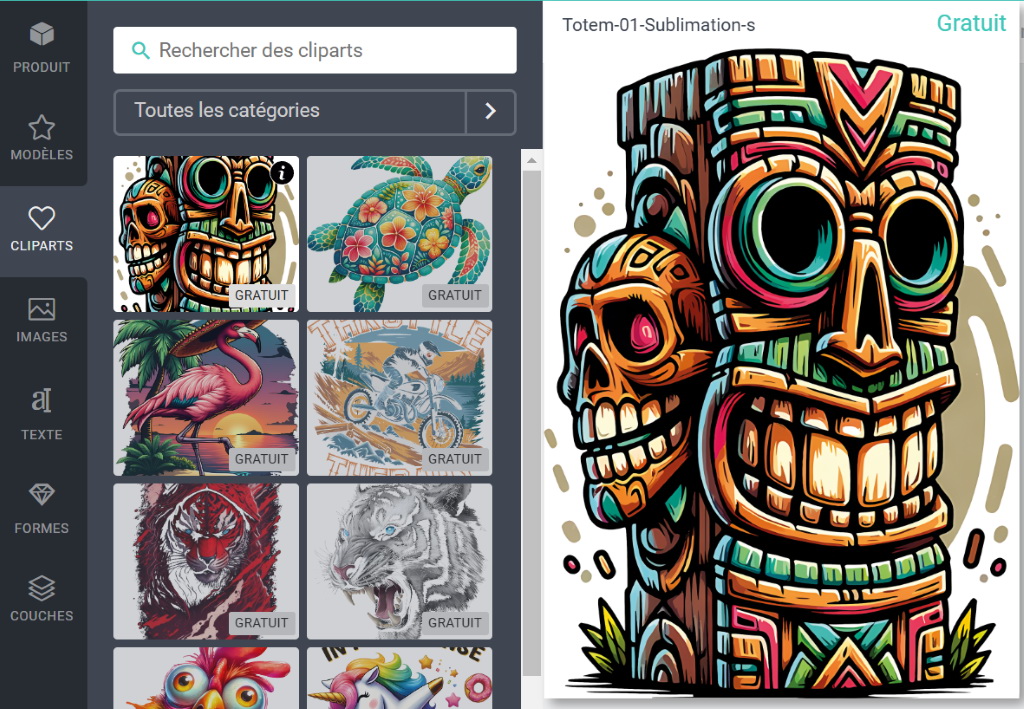
Vous pouvez faire défiler les visuels vers le bas afin de voir tous les visuels disponibles.
Afin de faciliter votre recherche de visuel, vous pouvez sélectionner une catégorie spécifique de visuels en cliquant sur « Toutes les catégories » et en choisissant la catégorie de visuels que vous souhaitez visualiser.
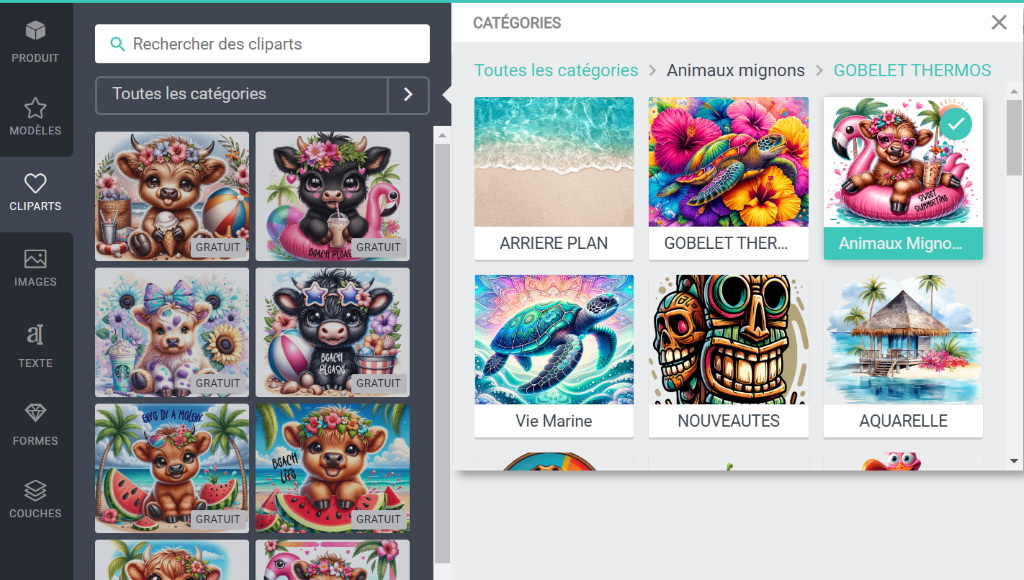
Une fois le visuel identifié, vous n’avez plus qu’à cliquer sur ce visuel pour l’appliquer à la zone de personnalisation courante.
Sur chaque visuel appliqué à la zone de personnalisation, en utilisant les icones présentes à chaque coin du visuel, vous avez la possibilité de :
- Supprimer le visuel en cliquant sur l’icone

- Redimensionner le visuel en utilisant l’icone
- Faire pivoter le visuel en utilisant l’icone
- Dupliquer le visuel en utilisant l’icone


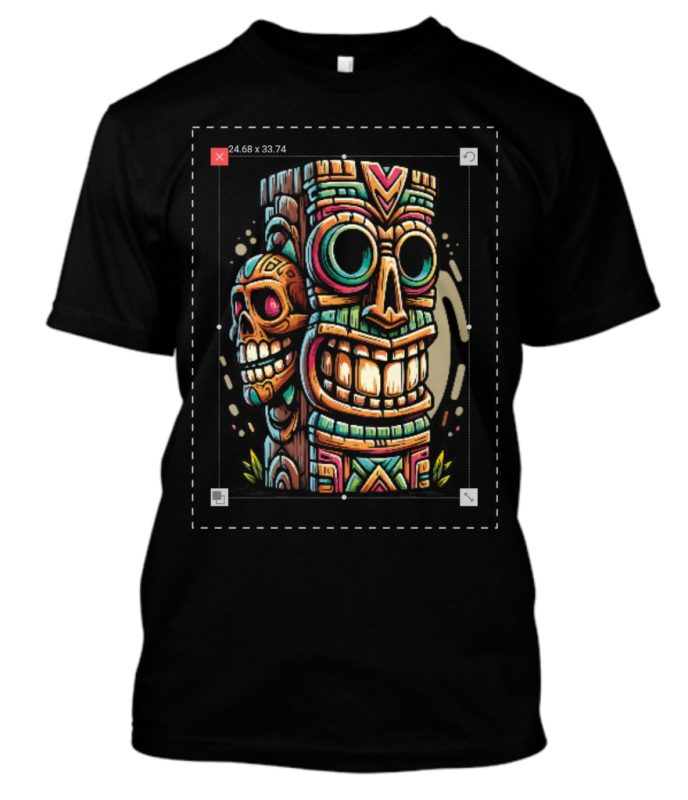
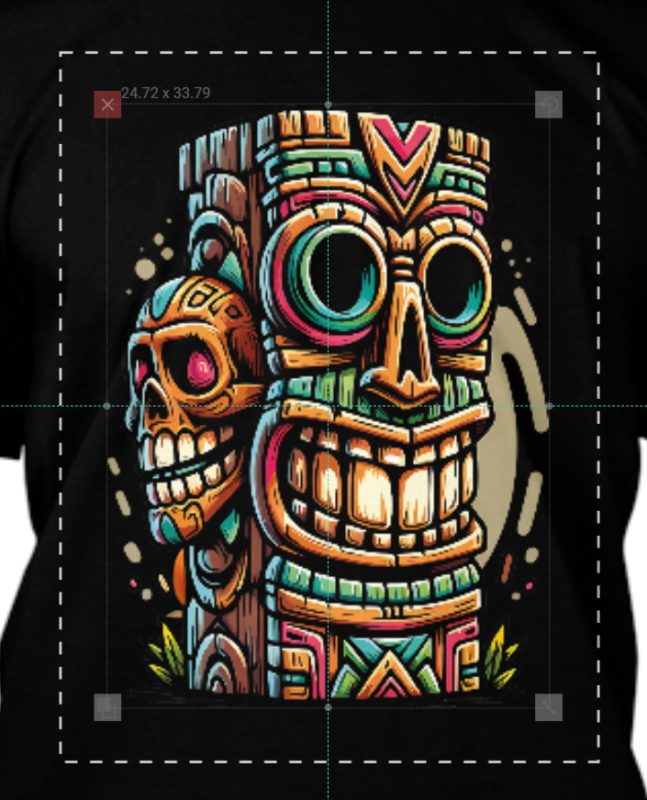
Par ailleurs, quand vous cliquez sur le visuel avec la souris, vous pouvez déplacer le visuel dans la zone de personnalisation. Vous disposez également de repères bleus qui s’affichent automatiquement pendant le déplacement du visuel afin de pouvoir centrer le visuel au milieu de la zone de personnalisation.
NB : Le cadre en pointillé définit les limites possibles de la zone de personnalisation choisie.
ATTENTION : Tout élément qui dépasserait ces limites ne sera pas imprimé sur le produit fini.
En téléversant une image personnelle
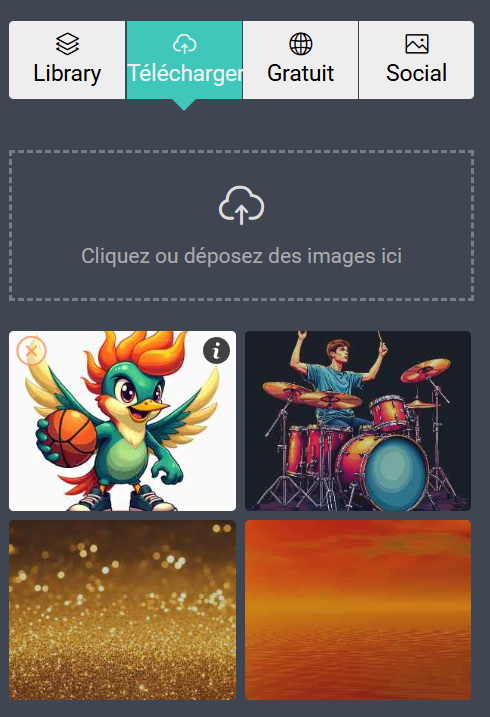
Vous pouvez utiliser vos propres images pour personnaliser un produit.
Depuis le menu « Images » dans le sous-menu « Télécharger », vous pouvez téléverser vos images personnelles que vous pourrez ensuite utiliser pour personnaliser le produit.
Autres fonctionnalités utiles pour modifier un visuel
Filtres
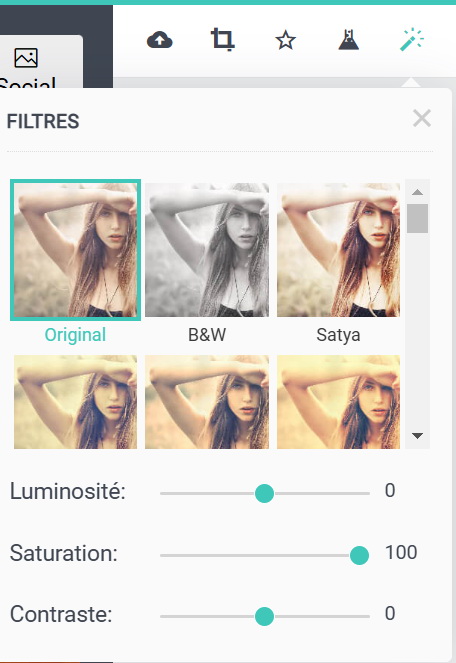
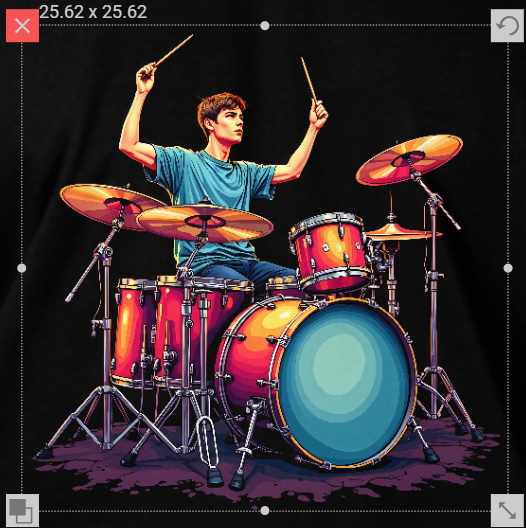
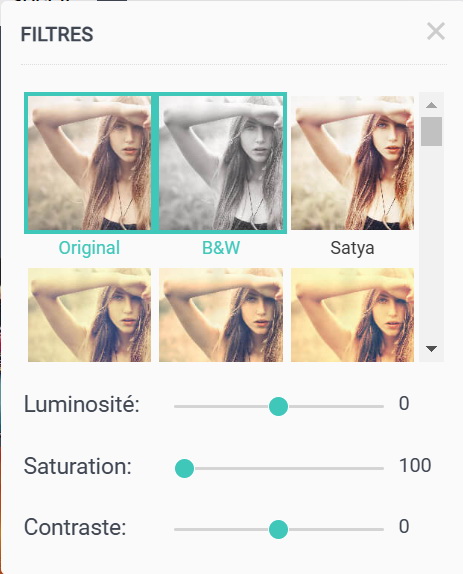
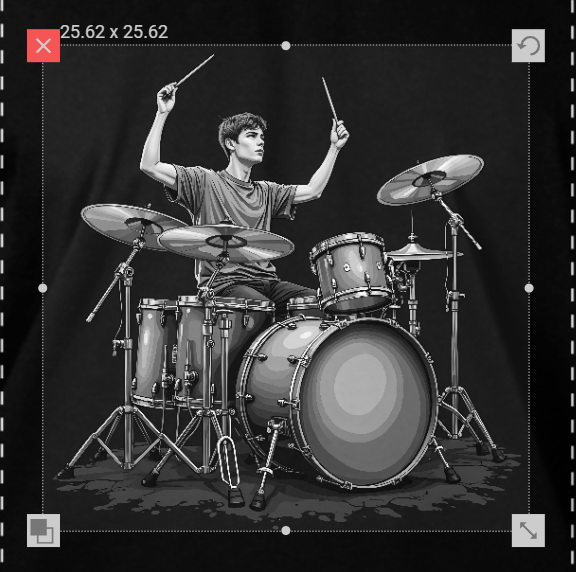
Vous avez la possibilité d’appliquer des filtres prédéfinis sur un visuel en cliquant sur l’icone « Filtres »

Dès lors, la liste des filtres photos s’affiche et vous pouvez sélectionner un filtre à appliquer ainsi que de modifier le paramétrage de ce filtre.
Suppression de l’arrière plan
Si vous téléversez des visuels au format « jpg », ce format ne gère pas la transparence, donc il se peut qu’un arrière plan de couleur soit visible sur le t-shirt diminuant la qualité de la personnalisation finale.
Préférez le format « png » à chaque fois que cela vous est possible.
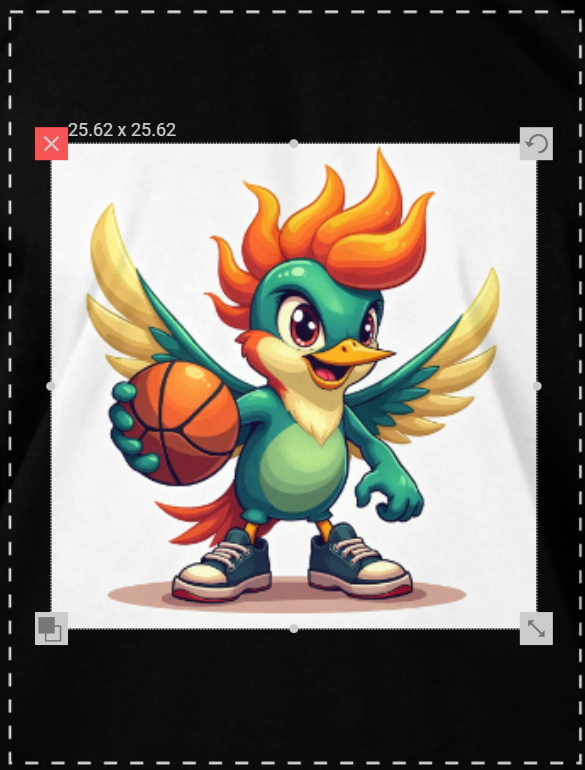
Dans cet exemple, une image « jpg » avec un arrière plan blanc a été téléversée, et on constate que ce carré blanc ne va pas rendre correctement sur un t-shirt noir.
Il est cependant possible d’utiliser la fonctionnalité « Supprimer l’arrière plan » accessible en cliquant sur l’icone « Supprimer l’arrière-plan » 

Dès lors, en faisant varier les paramètres de cette fonctionnalité, vous pourrez supprimer l’arrière plan de votre visuel, le rendant mieux adapté à une personnalisation de qualité.
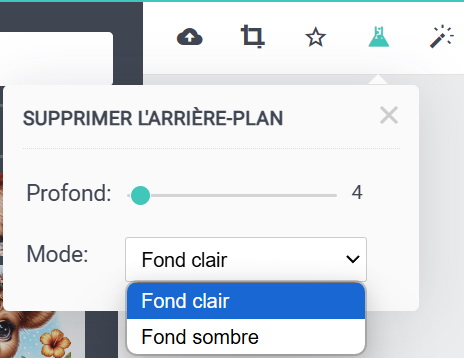
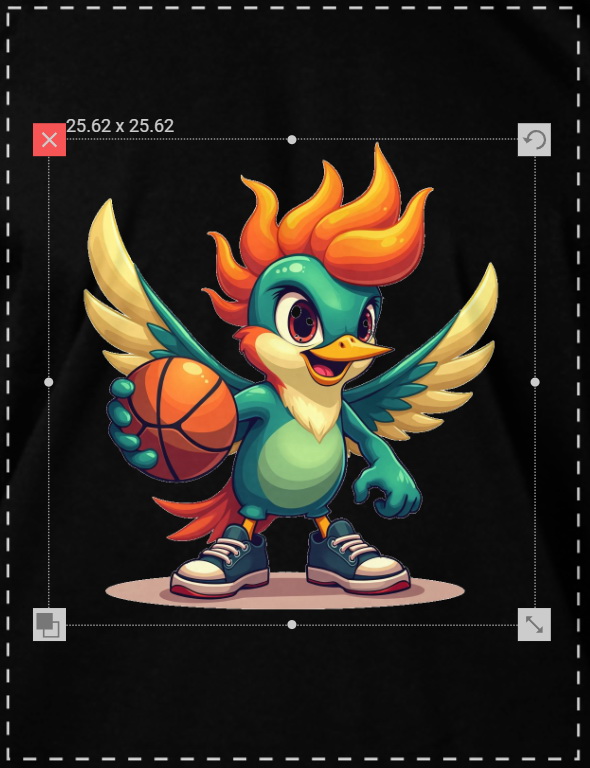
NB : Les valeurs à appliquer au paramétrage « Profond » dépend de chaque image.
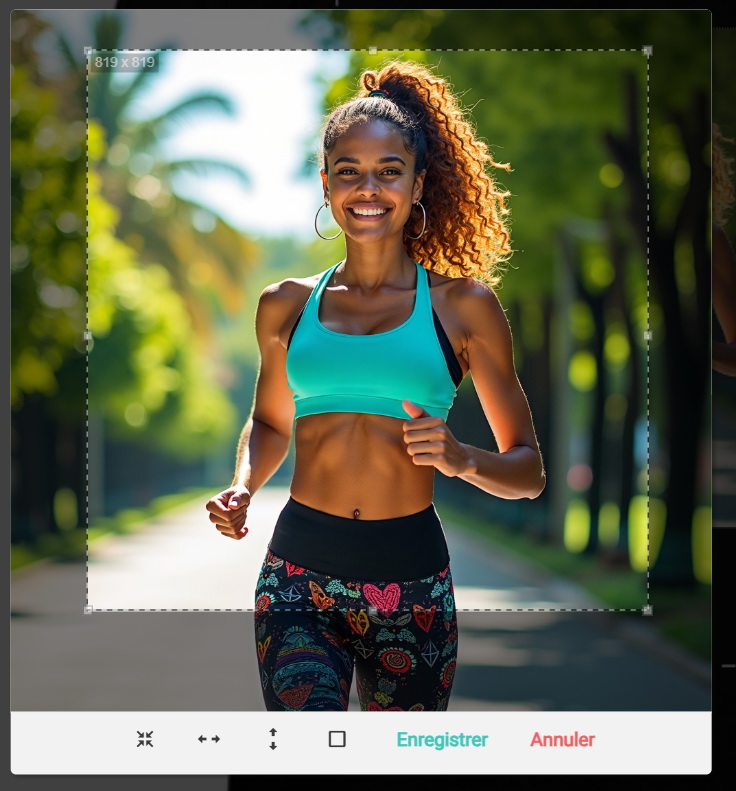
Recadrer une image
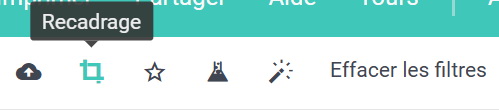
Vous pouvez recadrer un visuel en cliquant sur l’icone « Recadrer » 
Textes
Pour ajouter un texte à votre personnalisation, vous pouvez cliquer sur le menu « Texte ».
Vous avez alors la possibilité de choisir la police d’écriture à utiliser, ainsi que la forme du texte, puis vous pouvez modifier le texte à appliquer à la personnalisation.
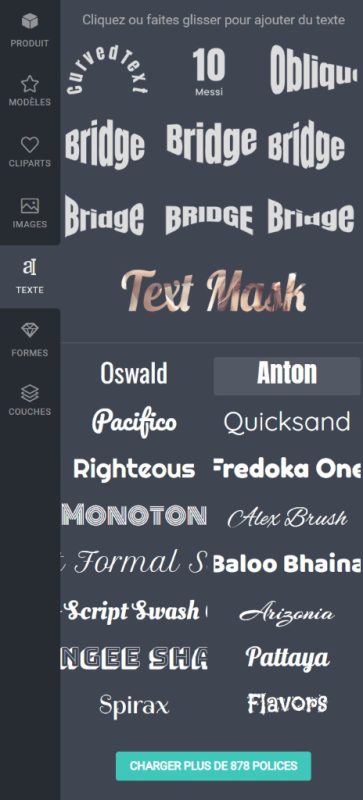
Le texte viendra alors s’ajouter à la personnalisation, en complément des éléments visuels déjà présents dans la zone de personnalisation courante.
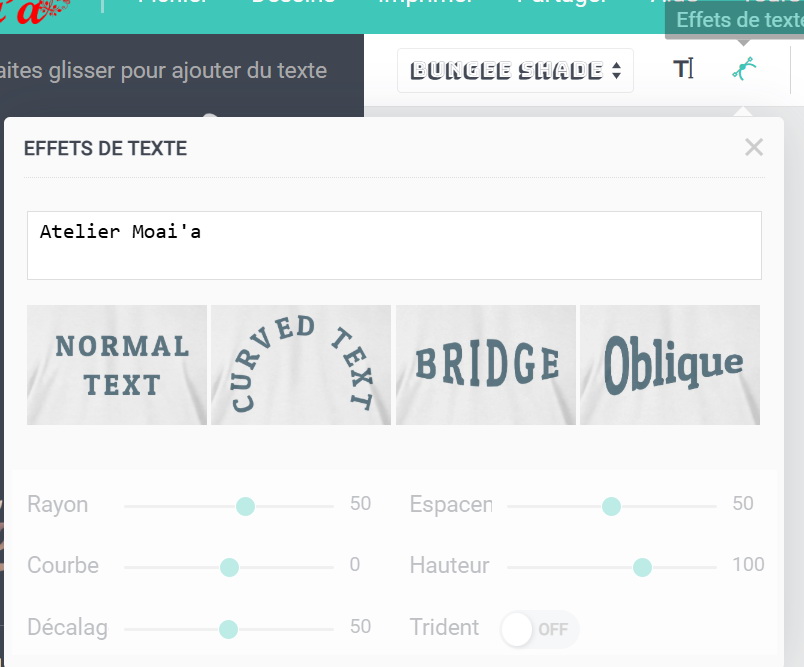
A tout moment, vous pouvez modifier les caractéristiques de votre texte grâce aux fonctionnalités d’édition présentes dans le sous-menu du haut :
- Changer la police d’écriture
- Changer la forme et les effets à appliquer au texte
- Changer le centrage, la taille, mettre en gras, italique, souligné

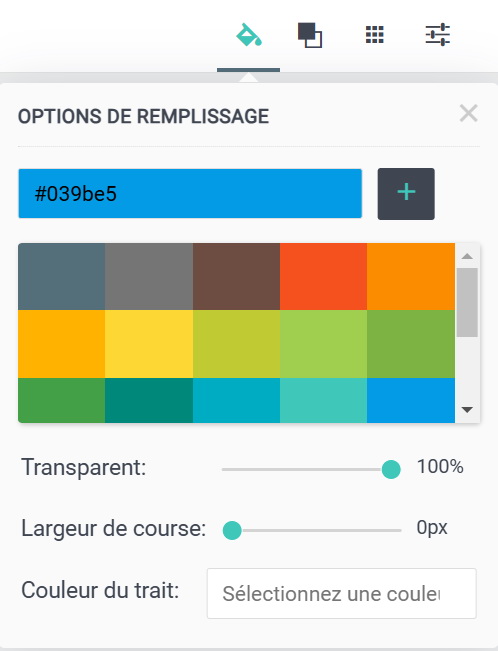
En haut à droite, vous avez également d’autres fonctionnalités utilisables pour un texte :
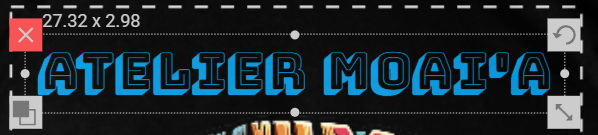
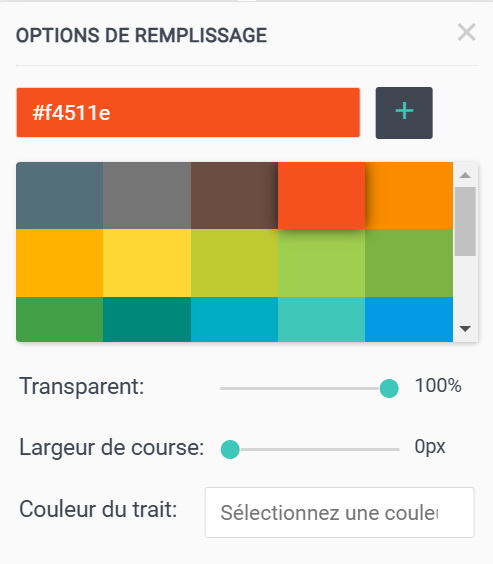
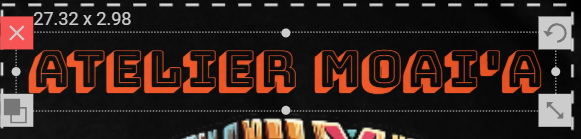
- Définir la couleur du texte
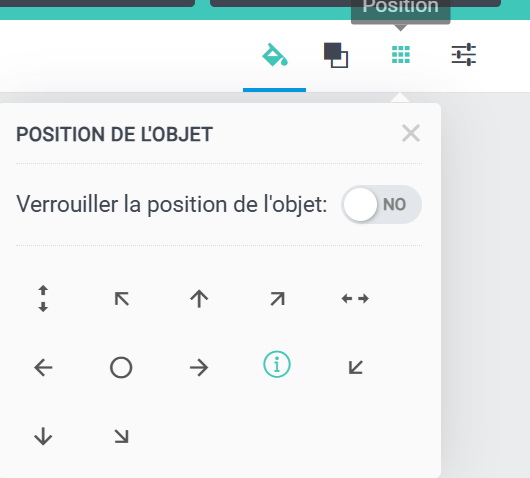
- Définir sa position
- Définir sa rotation ou son inclinaison
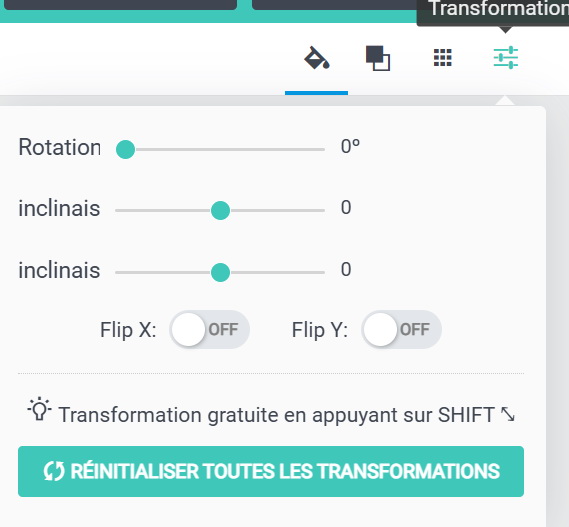
Fonctionnalité spéciale pour les textes et les formes
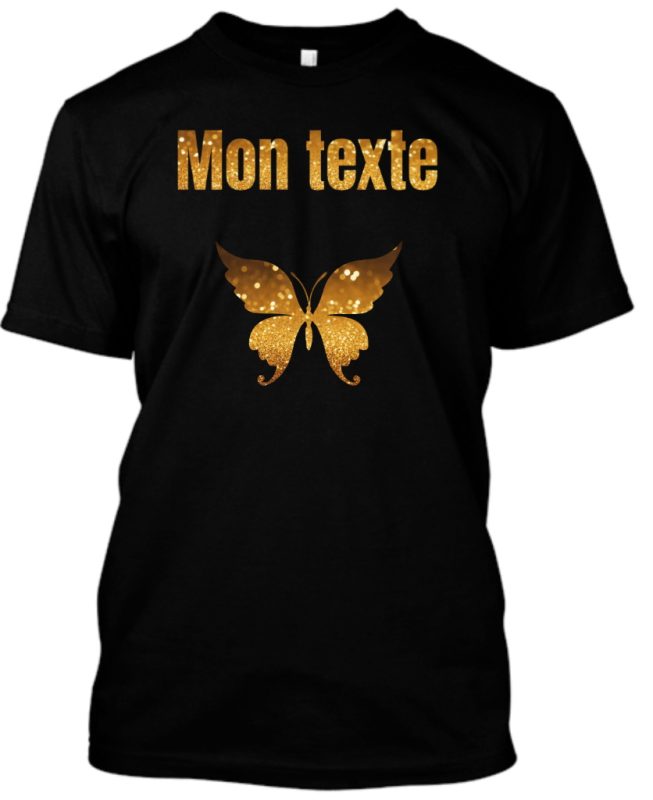
Une fonctionnalité avancée de notre éditeur permet d’utiliser une image en tant qu’arrière plan d’un texte ou d’une forme afin de
pouvoir réaliser des créations originales.
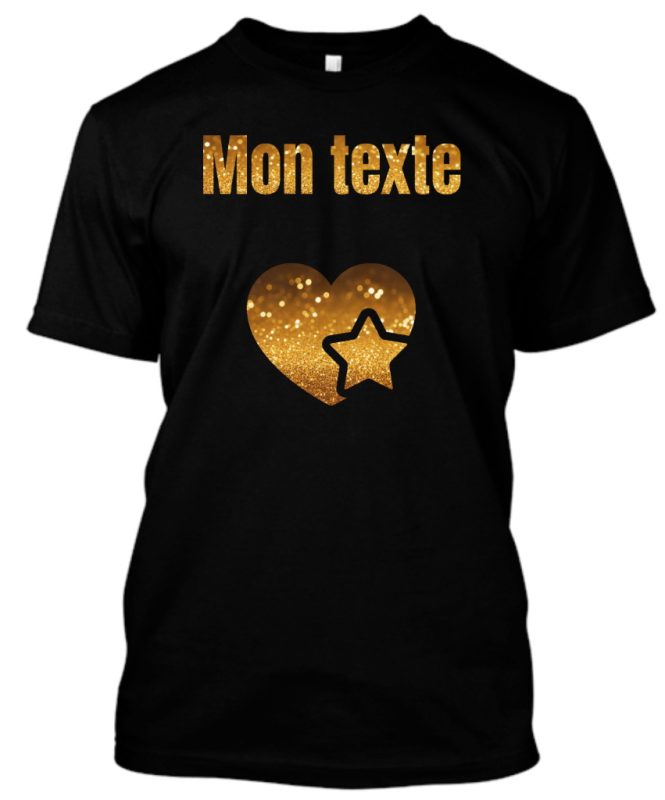
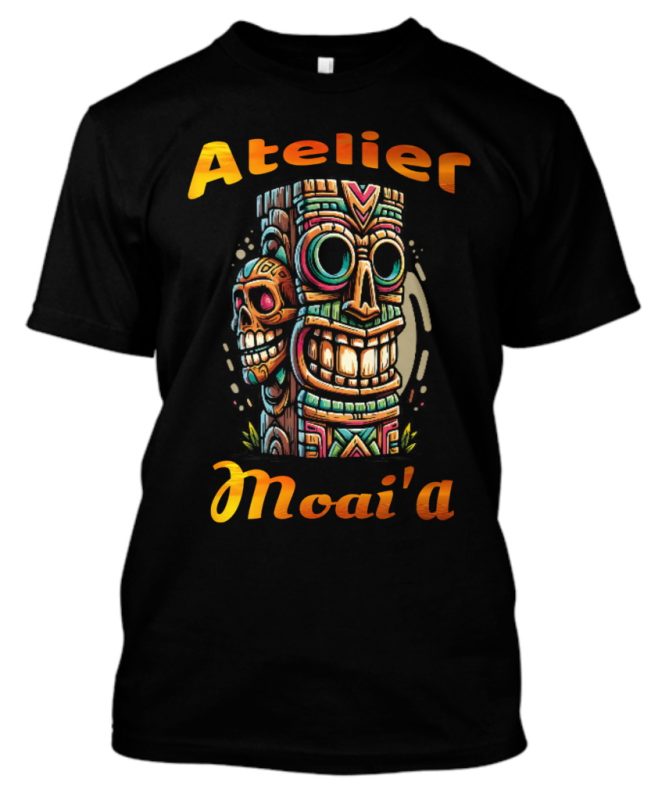
Pour cela vous devez commencez par ajouter, à la zone de personnalisation, une image d’arrière-plan qui sera utilisée pour le fond du texte ou de la forme.
NB : Un certain nombre de visuel utilisable en arrière plan sont disponibles dans la catégorie « Arrière-plan » du menu « Cliparts »
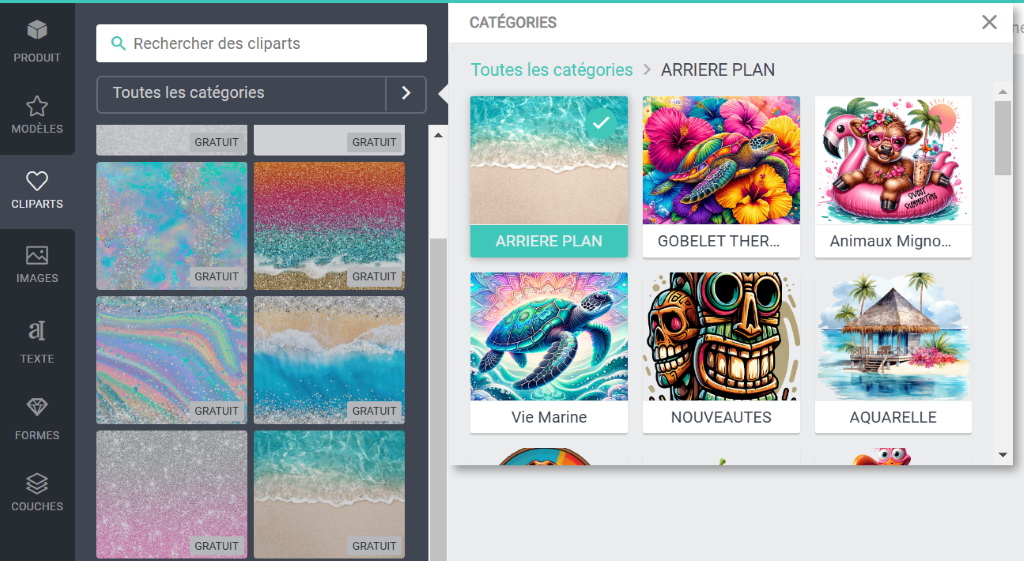
Mais vous pouvez bien sûr téléverser votre propre visuel d’arrière plan
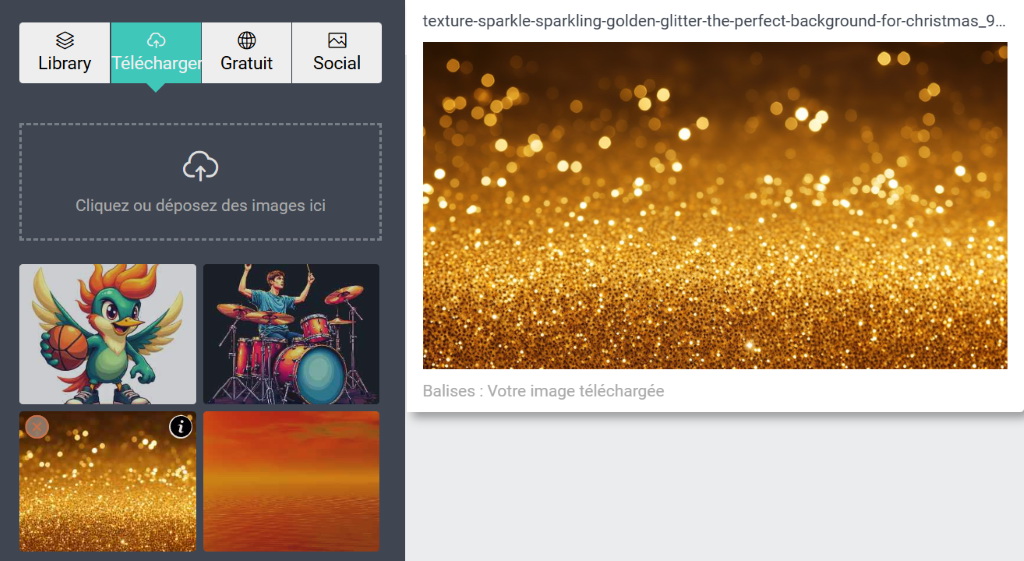
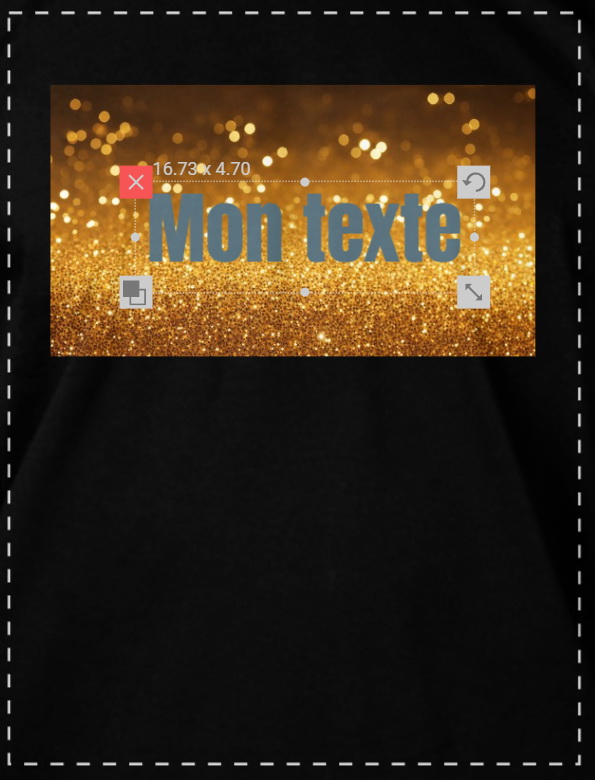
Ajoutez votre visuel ajouté à la zone de personnalisation et redimensionnez l’image à la taille de votre texte final :
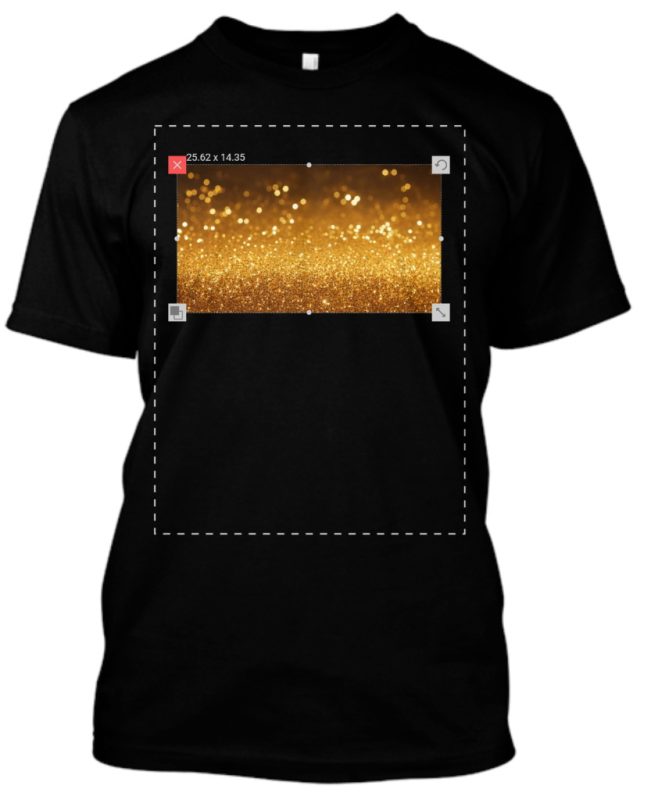
Vous pouvez ensuite ajouter votre texte par-dessus l’image d’arrière-plan.
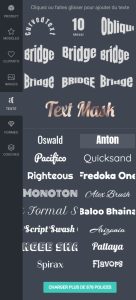
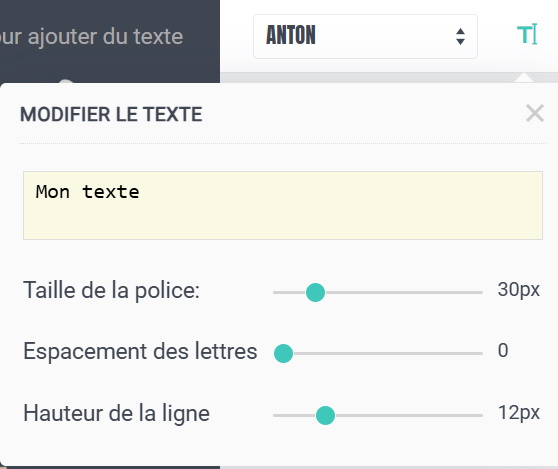
Puis redimensionnez votre texte pour correspondre à la taille de l’image d’arrière plan, modifiez son emplacement afin d’utiliser une zone spécifique de l’image en dessous comme arrière plan du texte.
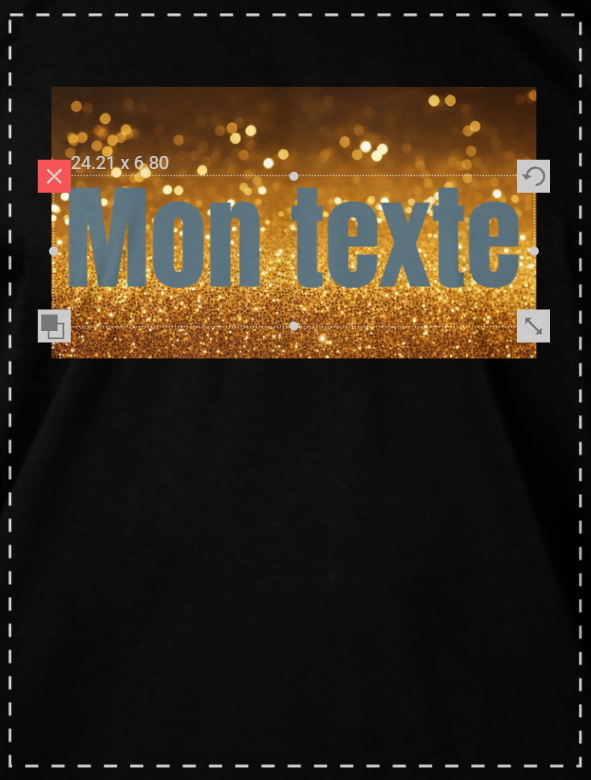
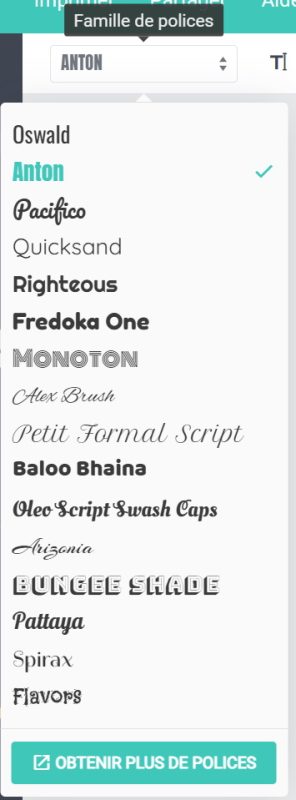
Vous pouvez bien sûr changer la police d’écriture si vous le souhaitez, mais préférez une police d’écriture relativement épaisse pour un meilleur rendu.
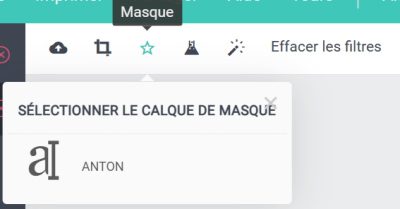
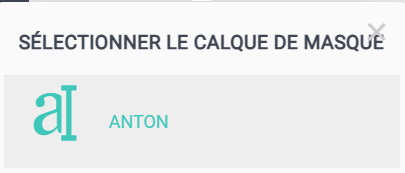
Une fois le texte paramétré et correctement positionné, cliquez sur le menu « Couches » dans la partie gauche, puis sélectionnez l’image devant servir à l’arrière plan du texte.

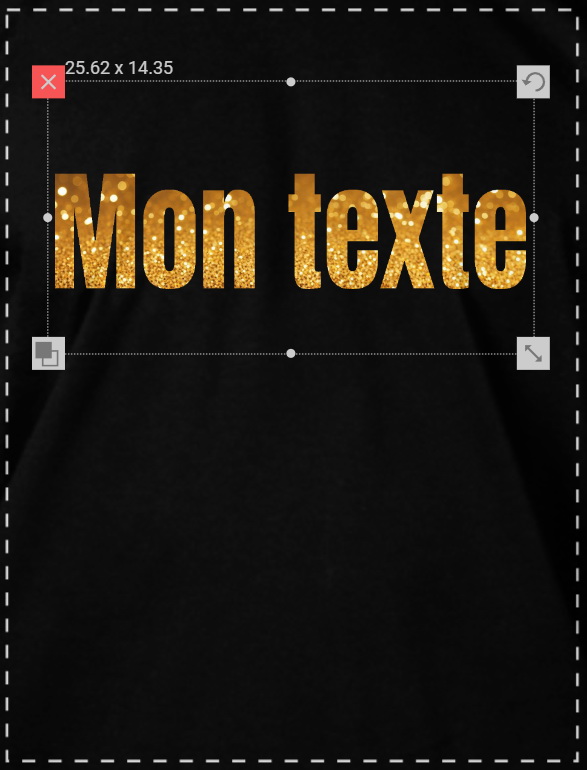
Enfin cliquez sur l’icone « Masque » et cliquez sur le texte pour lequel cet effet doit être appliqué.
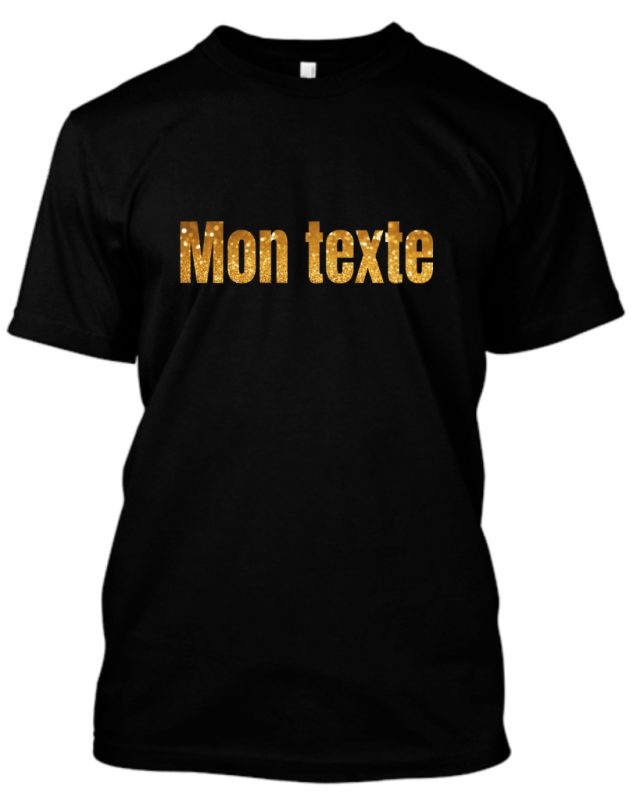
Vous pouvez alors visualiser le rendu de cet effet dans la zone de personnalisation
Formes
Ceci fonctionne également et de manière identique pour une forme (à la place d’un texte) pour laquelle on voudrait définir une image en tant qu’arrière plan de la forme.
Ajouter votre image d’arrière plan à la zone de personnalisation. Puis ajouter une forme au dessus de cette image d’arrière plan. Enfin modifier la taille et l’emplacement de la forme.
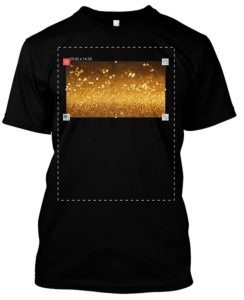
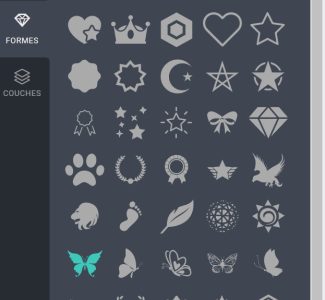
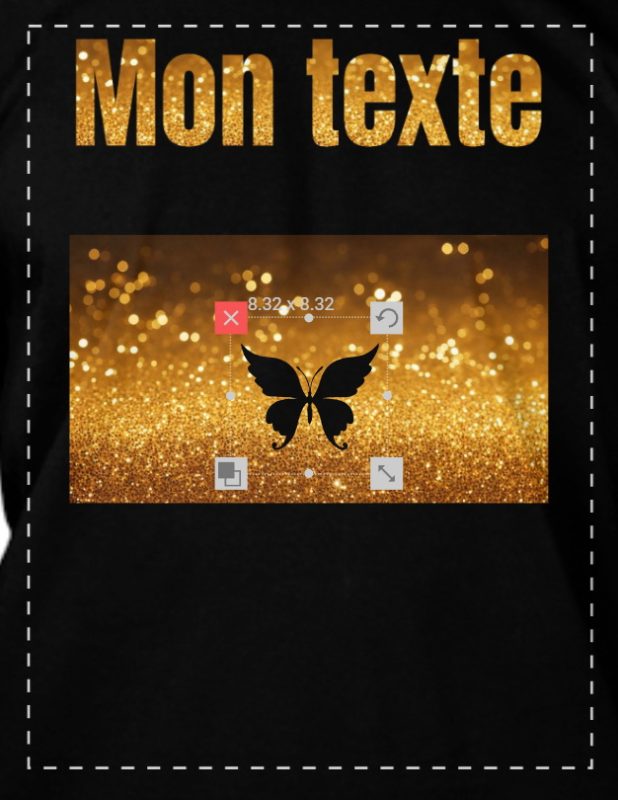
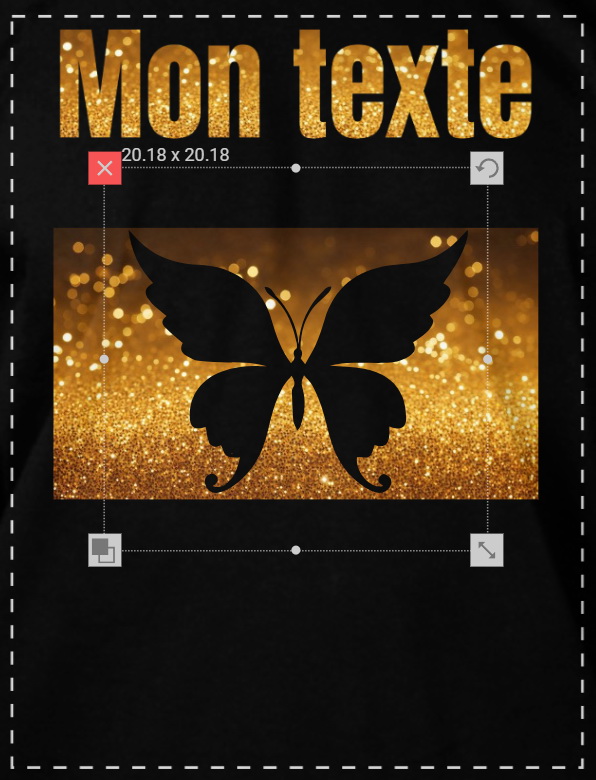
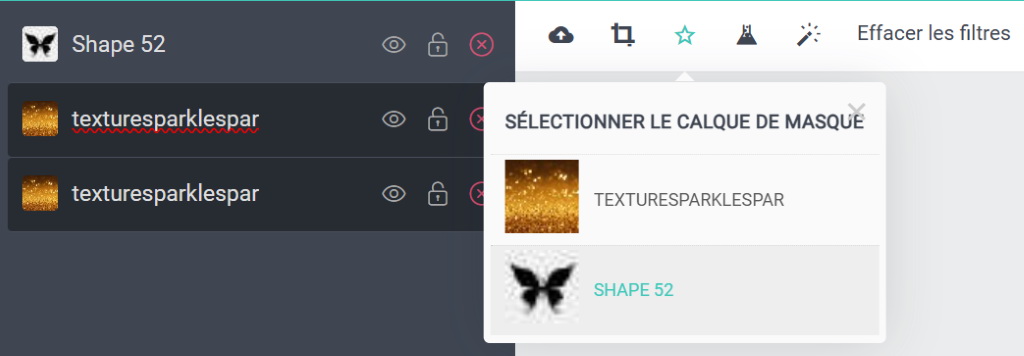
Une fois la forme paramétrée et correctement positionnée, cliquez sur le menu « Couches » dans la partie gauche, puis sélectionnez l’image devant servir à l’arrière plan de la forme.
Enfin cliquez sur l’icone « Masque » et cliquez sur la forme pour laquelle cet effet doit être appliqué.

Enregistrement de ma création
Si vous ne pouvez pas finir votre personnalisation avant de passer commande, vous pouvez enregistrer votre personnalisation afin de pouvoir la finaliser plus tard, ou pour pouvoir la recommander si cette dernière vous plait et que vous ne souhaitez pas la refaire.
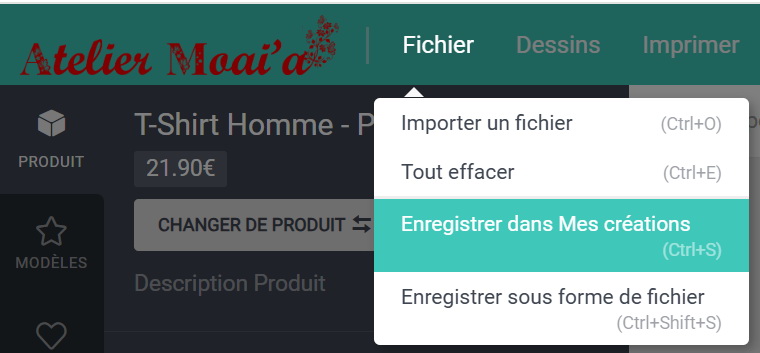
Pour cela, vous pouvez soit cliquer sur « Enregistrer dans MesDesigns » qui apparait au dessus de la personnalisation, soit cliquer sur « Fichier »> »Enregistrer dans Mes Créations »

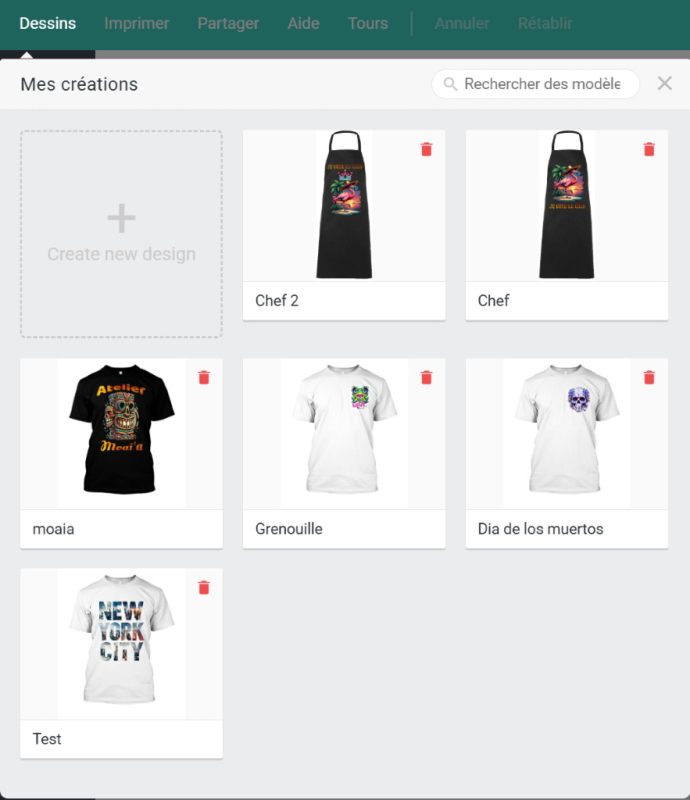
Dès lors, votre personnalisation sera visible dans « Dessins », et vous pourrez à tout moment la sélectionner pour finaliser votre création.
Commande du produit personnalisé
Quand votre personnalisation est terminée, avant de commander, pensez à vérifier que vous avez bien choisi les options du produit. Le prix du produit personnalisé se met à jour en fonction des options choisies.

Contrôlez visuellement que chaque zone imprimable de personnalisation est terminée (tout s’affiche correctement à l’intérieur des pointillés notamment)
Une fois ces derniers contrôles effectués, vous pouvez cliquer sur « Ajouter au panier »
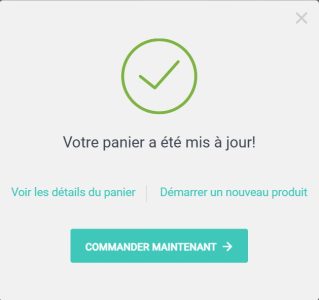
Si besoin vous pouvez cliquer sur « Voir les détails du panier » afin de vérifier que votre produit s’y trouve bien, ou bien continuer vos achats en personnalisant un autre produit.
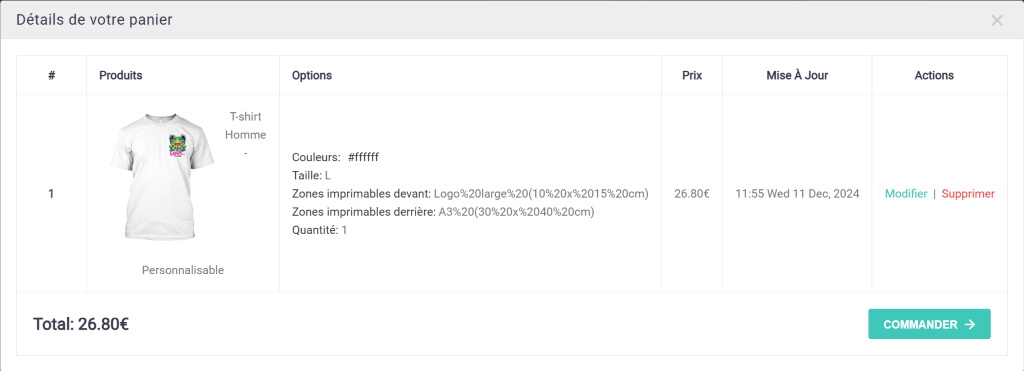
Sinon, vous pouvez cliquer sur « Commander maintenant »
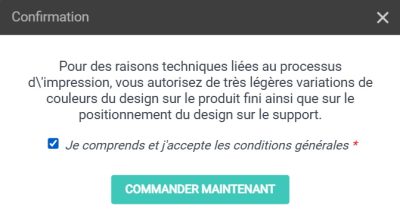
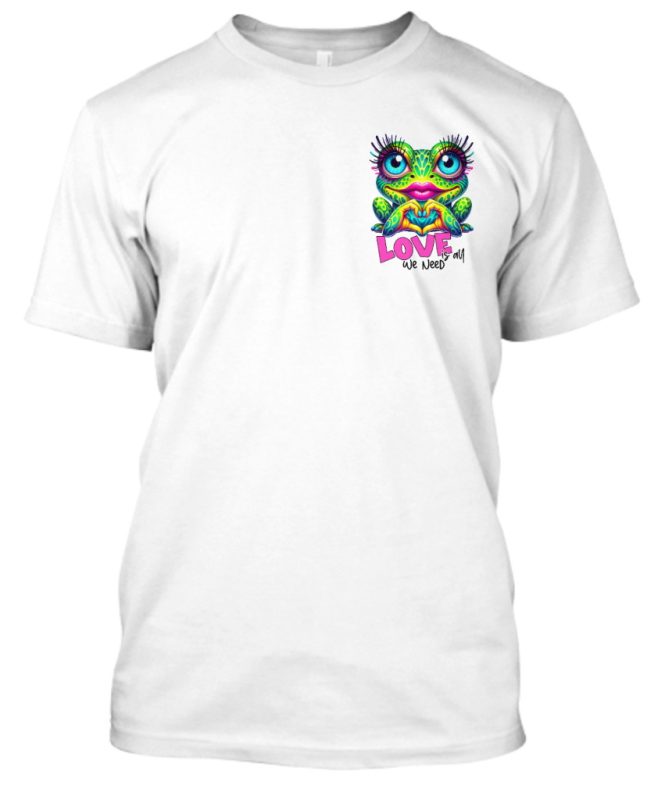
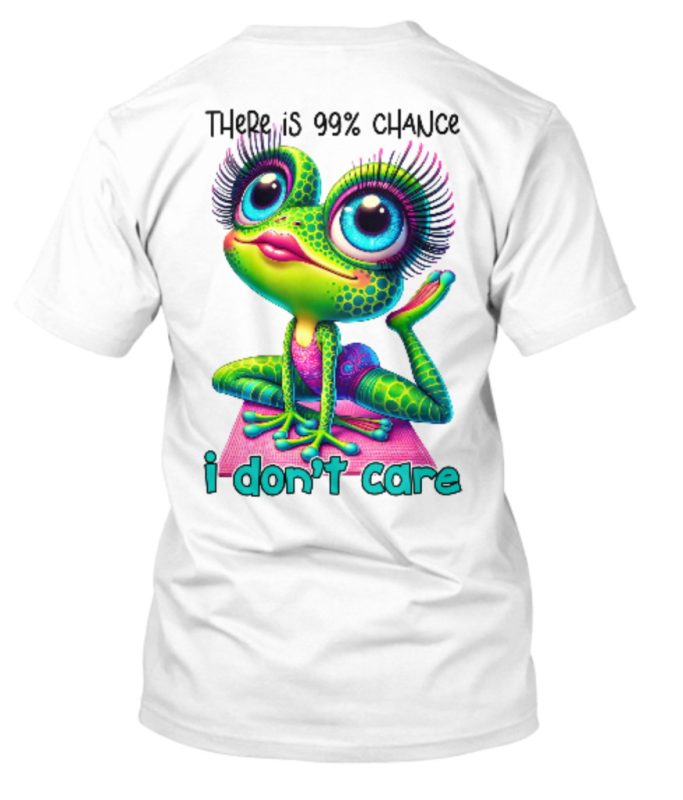
Un récapitulatif visuel de vos produits personnalisés s’affiche avant de valider votre commande.
Vous pouvez ainsi visualiser le type de produit commandé, ainsi que des miniatures de la personnalisation effectuée.
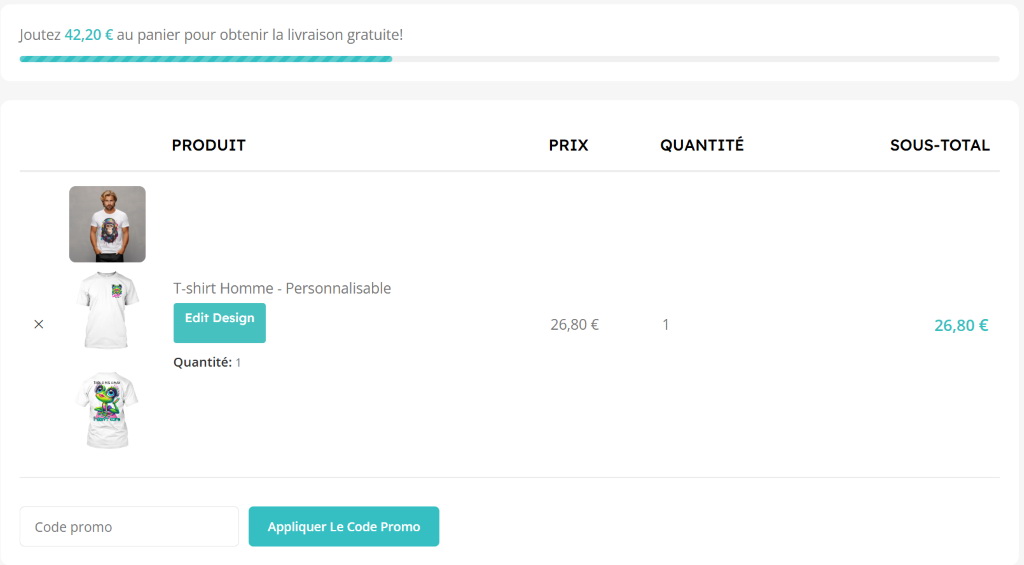
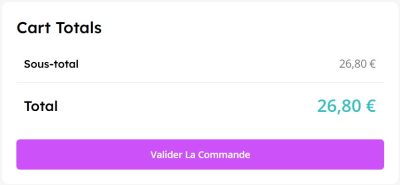
Vous pourrez alors finaliser votre commande grâce à un processus classique d’achat en ligne.